
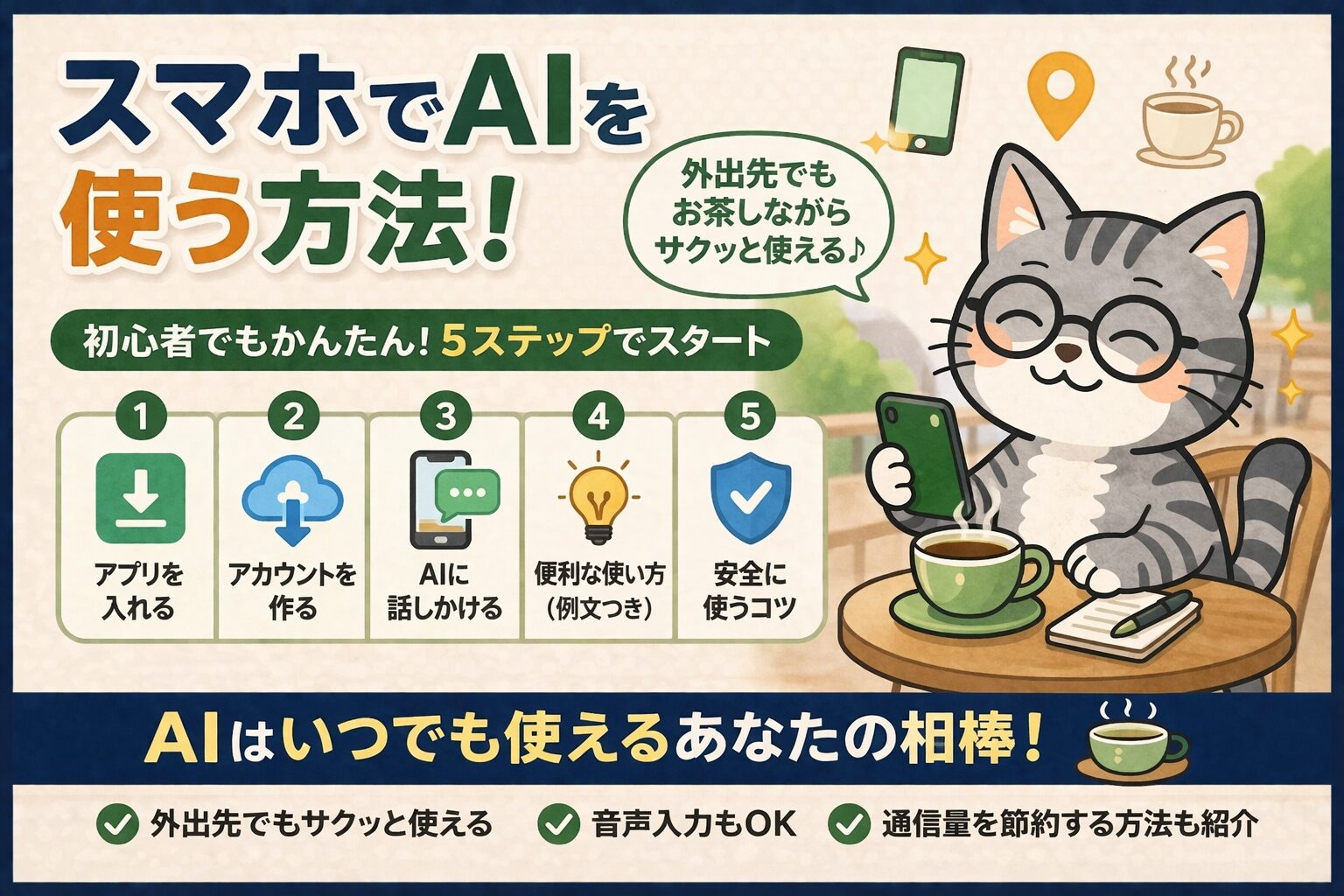
「AIって、パソコンで使うもの……でしょ?」
「スマホでも使えるらしいけど、なんか難しそうで試してない」
(これ、もったいない! スマホで使えるようになると、世界が変わります。ちょっと大げさかもしれないけど、本当に。)
実はAIって、スマホの方が使いやすい場面がたくさんあるんです。
通勤中、家事の合間、ちょっとした待ち時間。
ポケットからサッと出して、サッと使って、サッとしまう。
そういう使い方がスマホは得意です。
今日は、スマホでAIを使う方法を、アプリの入れ方から実際の使い場面まで、やさしく紹介します。


🐾 まず知っておきたい:スマホとパソコン、何が違う?
「どっちで使っても同じじゃないの?」と思うかもしれません。機能的にはほぼ同じです。でも、使いやすい場面が違うんです。
💻 パソコンが向いてること
・長い文章をしっかり書く
・資料をじっくり読み込む
・複数のウィンドウを並べて作業する
📱 スマホが向いてること
・ちょっとした質問をサッと聞く
・外出先・移動中に使う
・音声で話しかける
スマホにはスマホならではの強みがあります。
特に「音声入力」は、スマホで使うと一気に便利さが増す機能です。
これは後でくわしく紹介します。
(文字を打つのが面倒な場面って、スマホだと特に多いですよね。そこに音声入力がハマるんです。)
📱 主要AIアプリの入れ方【3つ紹介】
主なAIはどれもスマホアプリがあります。それぞれ見ていきましょう。
App Store または Google Play で「ChatGPT」と検索してインストール。アカウントがあればすぐ使えます。
🐾 特徴:音声での会話モード(アドバンスドボイスモード)が使えて、AIと話すように会話できる
App Store または Google Play で「Claude」と検索してインストール。アカウント登録後すぐ使えます。
🐾 特徴:文章の読み書きが得意。スマホで撮った写真を渡して「これ何?」と聞くこともできる
App Store または Google Play で「Gemini」と検索してインストール。Googleアカウントがあればすぐ使えます。
🐾 特徴:Androidではホームボタン長押しで呼び出せる機種も。GmailやGoogleマップと連携しやすい
(どれも無料でインストールできます。とりあえず気になったものを入れてみてOK。)
🎙 スマホならではの使い方①:音声入力
スマホでAIを使うときの最大の武器が、音声入力です。
キーボードで打つのが面倒なとき、マイクボタンを押して話しかけるだけで、文字に変換してAIに送れます。
こんなふうに話しかけてみよう
「今日の夕ごはん、鶏肉とキャベツがあるんだけど、簡単に作れるレシピ教えて」
「〇〇っていう言葉の意味を、わかりやすく教えて」
文字を打たなくていいので、料理中・歩きながら・家事の合間でも使えます。
(わびすけは料理しながら「次の手順は?」と話しかけることがあります。両手がふさがってても使えるのが最高。)
音声入力の使い方(iPhoneの場合)
- AIアプリを開いてテキスト入力欄をタップ
- キーボードのマイクボタン(🎤)をタップ
- 話しかける
- 送信ボタンを押す
音声入力の使い方(Androidの場合)
- AIアプリを開いてテキスト入力欄をタップ
- キーボードのマイクアイコンをタップ
- 話しかける
- 送信ボタンを押す
(ChatGPTアプリには「音声会話モード」もあって、AIと普通に会話するような使い方もできます。)
📸 スマホならではの使い方②:写真を見せて質問する
スマホには当たり前のようにカメラがついています。
これを使った「写真を見せて質問する」という使い方が、地味にすごく便利です。
🌿「この植物、なんていう名前?」
散歩中に見かけた花や木の写真を撮って見せると、名前や特徴を教えてくれる
🍳「冷蔵庫の中身でできるレシピは?」
冷蔵庫の中を写真に撮って「これで何作れる?」と聞くだけ
📄「この説明書、要点だけ教えて」
読むのが面倒な書類や説明書を撮影して「ポイントだけ3行で」と頼む
🏷「この成分表、気になるものある?」
食品や薬のラベルを撮って「わかりやすく説明して」と頼む
写真を使った質問は、文字で説明するより圧倒的に速くて正確です。
「なんて言えばいいかわからない」というものも、見せれば伝わる。
(「これ何?」という質問が、スマホのカメラがあると無限に使えるようになります。)
🚃 外出先で使えるシーン、5つ紹介
「具体的にどんなときに使うの?」という方のために、わびすけがスマホでAIを使っている場面を紹介します。
- ①電車・バスの移動中
-
「さっき会議で出た言葉、意味がよくわからなかった」→ その場でサッと調べる。難しい言葉の説明を「小学生でもわかるように」お願いする
- ②スーパーで買い物中
-
「この食材で作れるもの、3つ提案して」→ 冷蔵庫の残り物と組み合わせたレシピを、その場で確認しながら買い物できる
- ③カフェでひと息ついているとき
-
「さっきの返信、どう書けばいいかな」→ 状況を音声で話しかけて、返信の下書きをもらう。そのまま送るかちょっと直して送る
- ④病院・役所の待合室
-
「渡された書類、要点を教えて」→ 撮影して送るだけ。難しい言葉もその場でかみ砕いて教えてもらえる
- ⑤旅行先・お出かけ先
-
「近くにある〇〇みたいなカフェ、教えて」「この観光地、どう回るのが効率いい?」→ その場でプランを相談できる
💡 スマホで使うときの、3つのコツ
① 短くていい。完全な文章じゃなくてOK
パソコンと違って、スマホは入力が面倒です。「鶏肉 キャベツ レシピ 簡単」みたいなざっくりした入力でも、AIはちゃんと理解してくれます。
② 迷ったら音声入力を使う
長い質問も、話すだけなら負担ゼロ。「えーと、こういう状況で……」と話しかけるだけで十分です。
③ ホーム画面にアプリを置いておく
「使おうと思ったときにすぐ開けること」が大事。探さないといけない場所に入れておくと、面倒になって使わなくなります。
🍵 もっとラクしたい人へ
「スマホでの使い方はわかった!次は何を頼めばいいの?」という方はこちら↓



まとめ:スマホがあれば、いつでもどこでもAIが使える
✅ ChatGPT・Claude・GeminiはどれもスマホアプリでOK
✅ 音声入力を使えば、文字を打たなくてもいい
✅ 写真を見せて「これ何?」が地味に最強
✅ 移動中・待ち時間・家事の合間に使えるのがスマホの強み
✅ ホーム画面に置いて、すぐ開けるようにしておくのがコツ
「パソコンがないと使えない」は昔の話です。
ポケットの中にあるスマホで、いつでもAIに話しかけられる。
それに気づいたとき、AIが「たまに開くもの」から「いつでも使えるもの」になります。
(そしてまた、お茶の時間が少し増えます。)
では、また次の記事で。
── わびすけ 🐾


コメント